TurboFaceのインストール
TurboFaceは、VCCからインストール可能です。
VCCにSuperNekoya VPM Package Listing を追加する
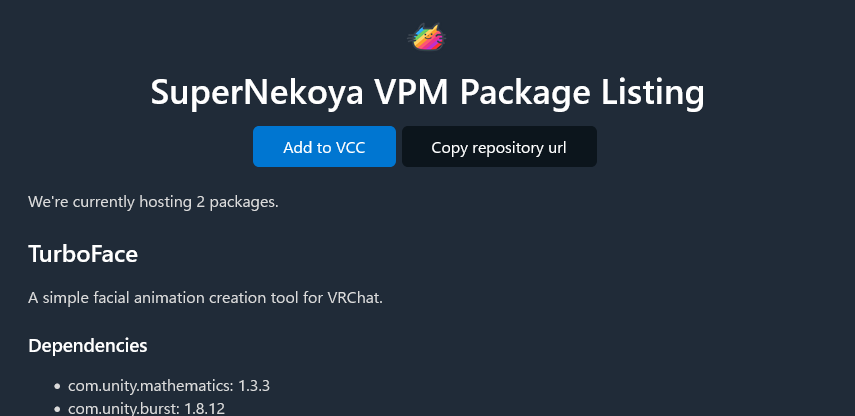
SuperNekoya VPM Package Listing を開きAdd to VCCをクリックしてください。
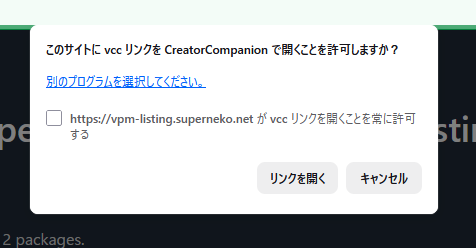
VCCリンクを開くかどうかを確認するダイアログが開いた場合、リンクを開くことを許可してください。
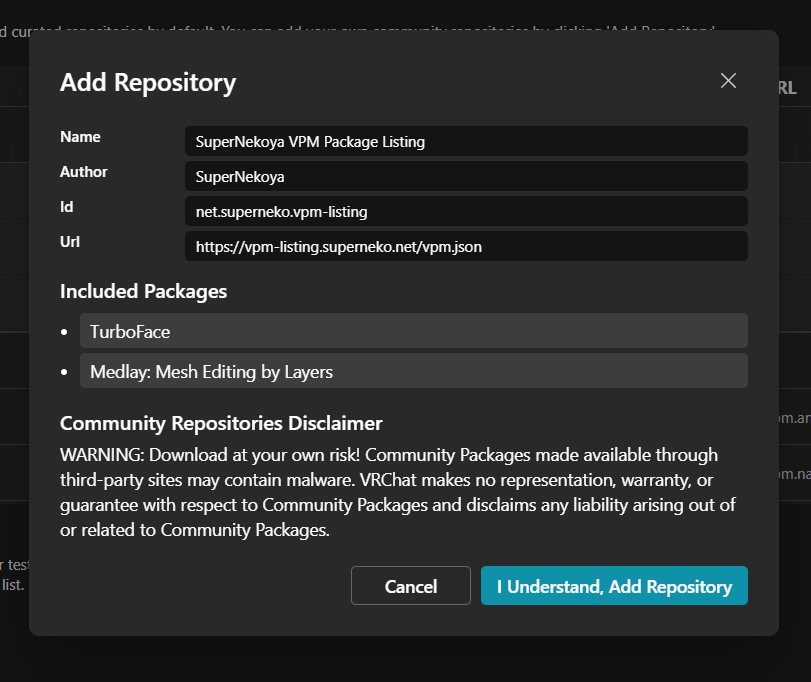
リポジトリを追加するかどうかを確認するダイアログが出るので、「I Understand, Add Repository」をクリックしてください。
うまくいかなかった場合
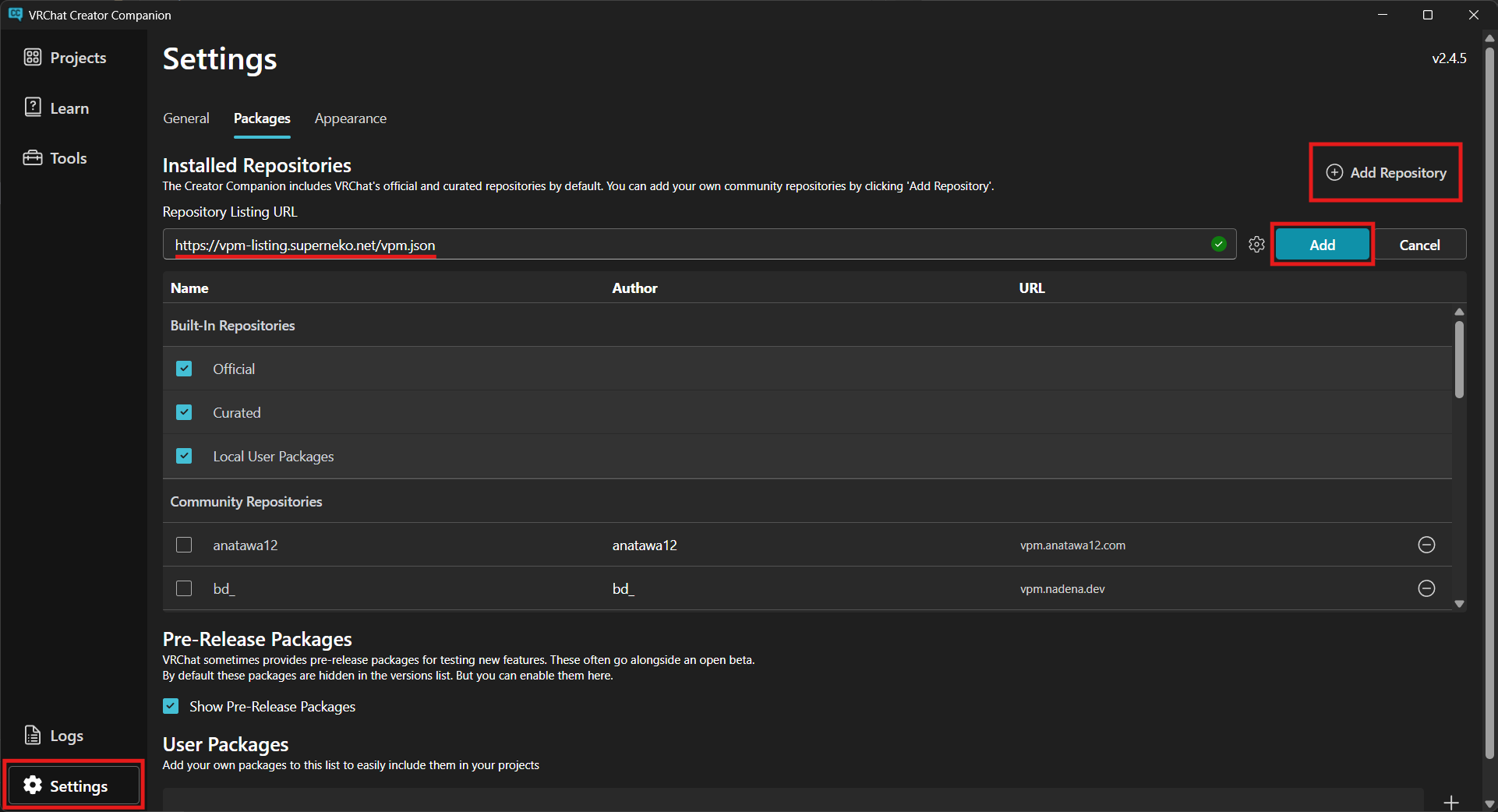
SuperNekoya VPM Package Listing の「Copy repository url」をクリックしてください。https://vpm-listing.superneko.net/vpm.jsonがコピーされます。
これでリポジトリのURLがコピーされたので、VCCを開き、「Settings」→「Add Repository」で出てくるテキストボックスにペーストし、「Add」をクリックしてください。
リポジトリを追加するかどうかを確認するダイアログが出るので、「I Understand, Add Repository」をクリックしてください。
TurboFaceをプロジェクトに導入する
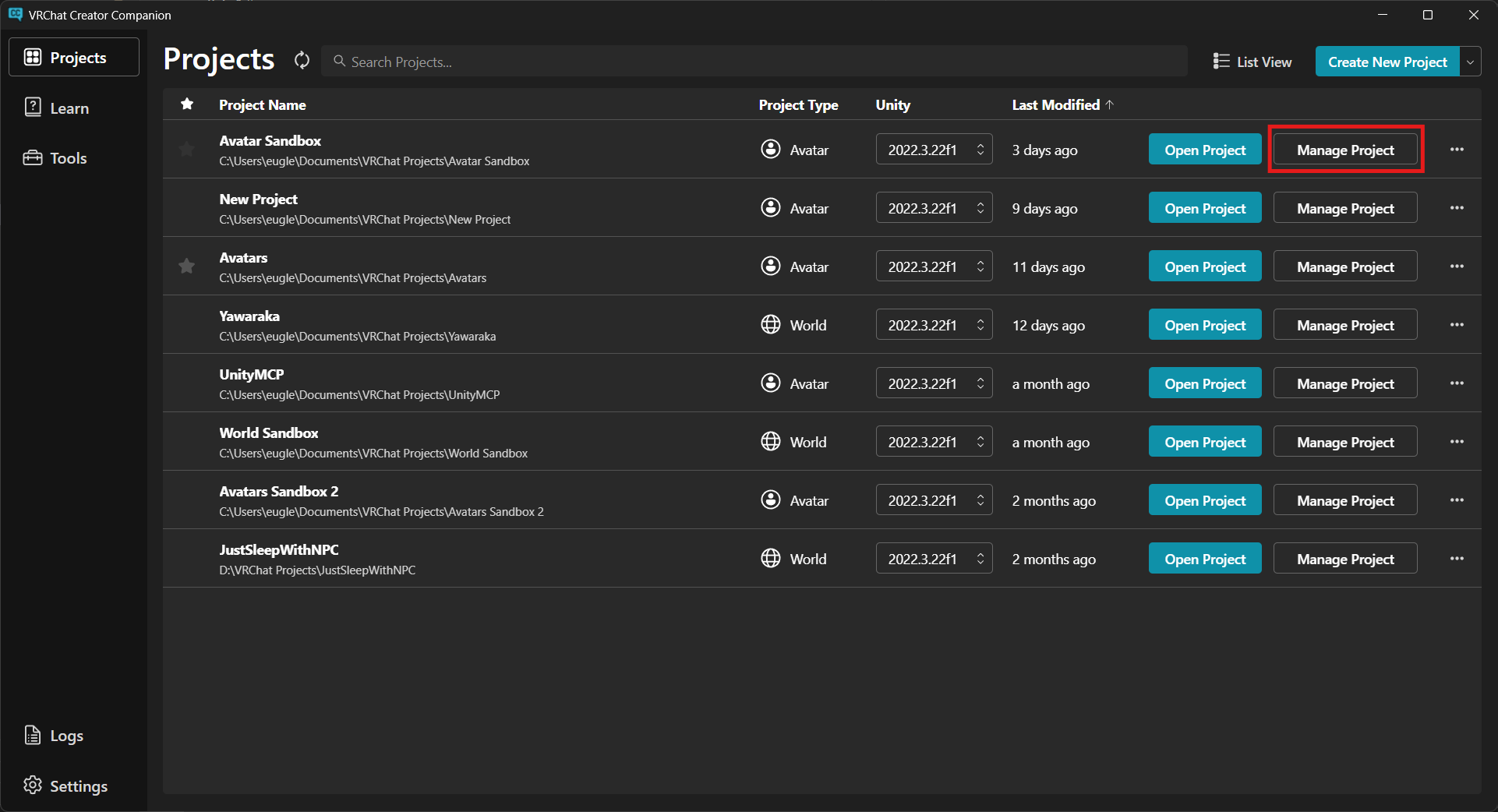
TurboFaceを導入したいプロジェクトの「Manage Project」をクリックしてください。
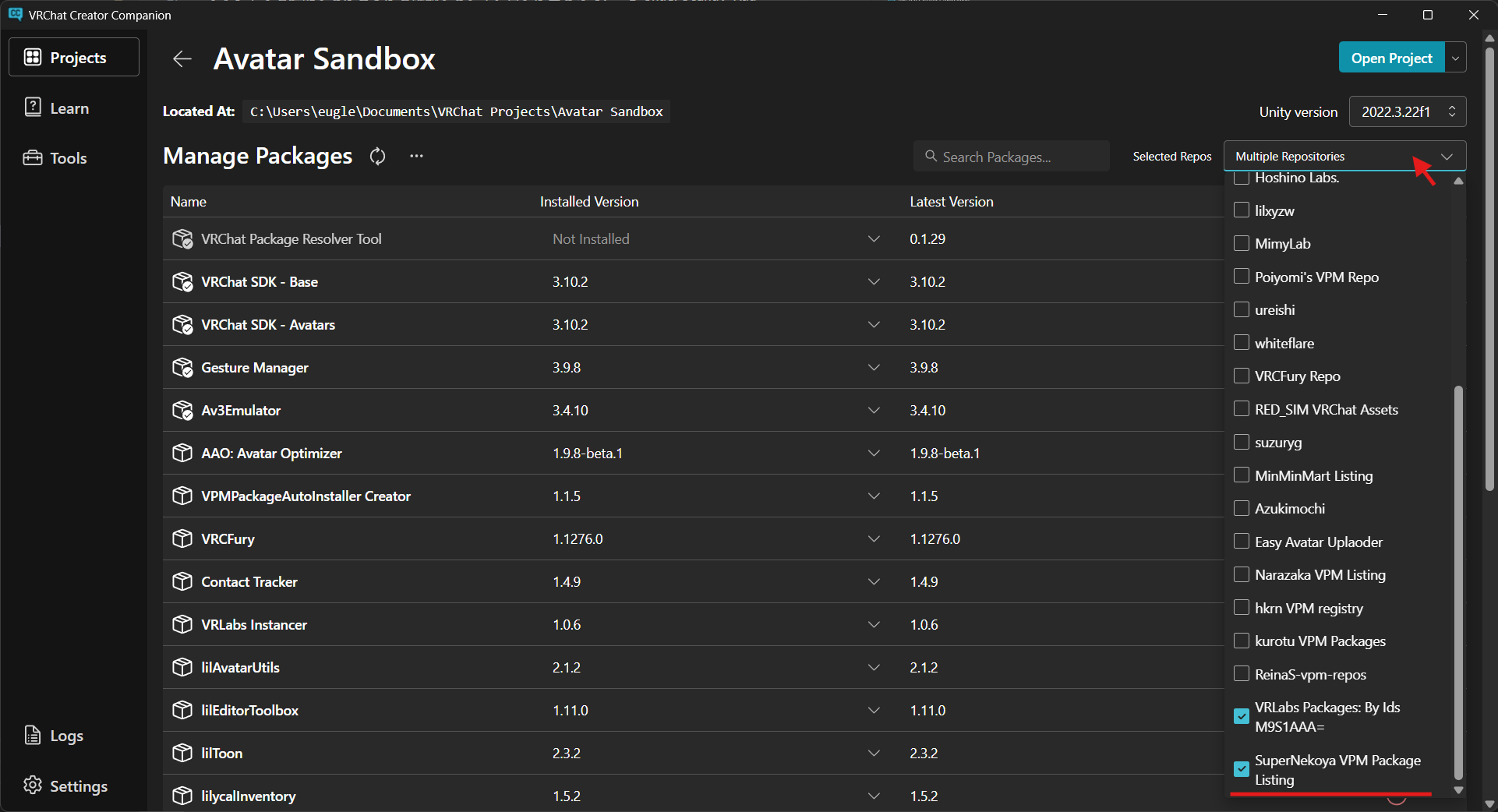
Selected ReposのSuperNekoya VPM Package Listingにチェックが入っていることを確認してください。入ってなければチェックを入れてください。
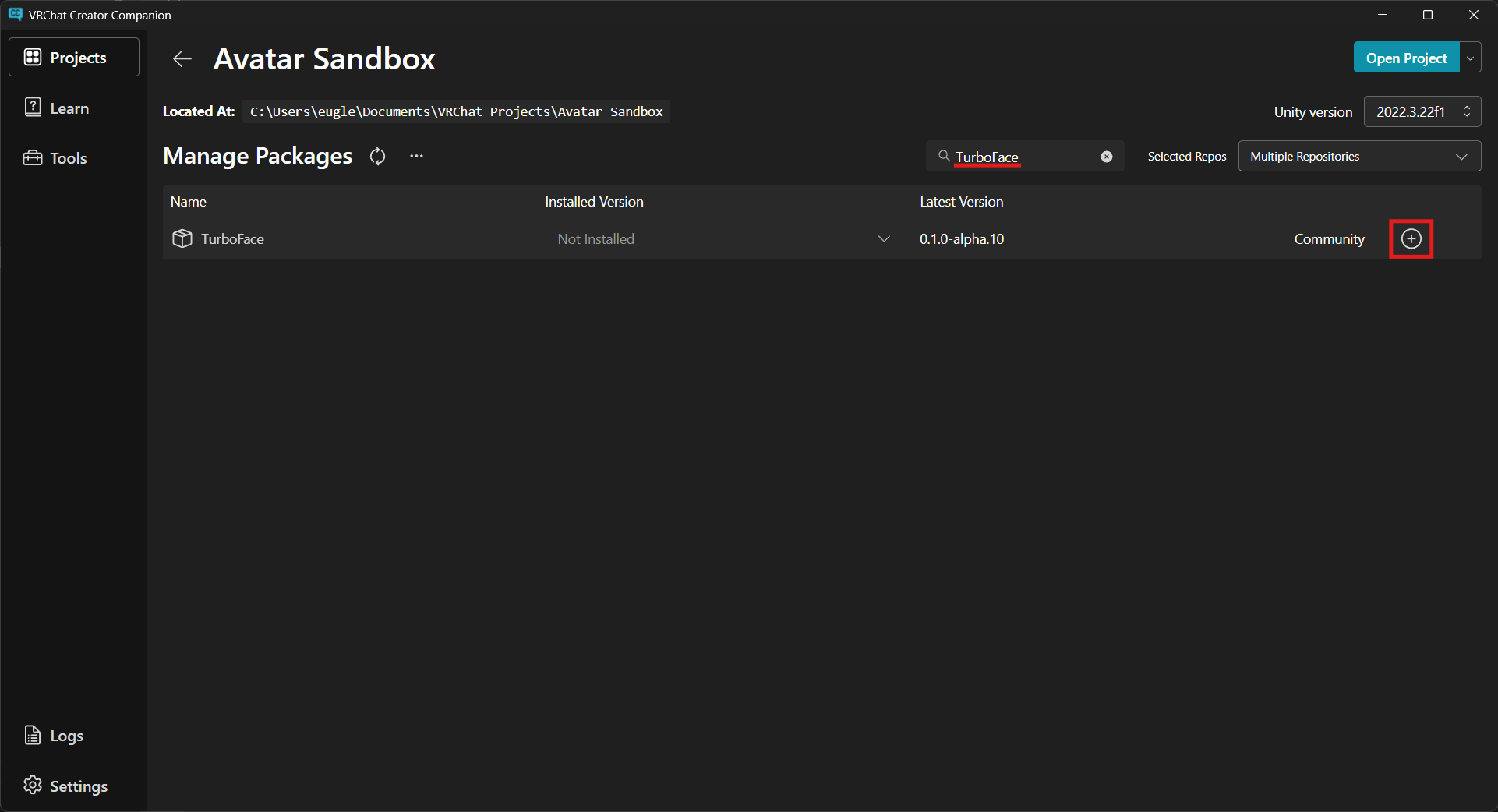
検索欄に「TurboFace」と打ち込んで、TurboFaceの追加ボタンをクリックしてください。
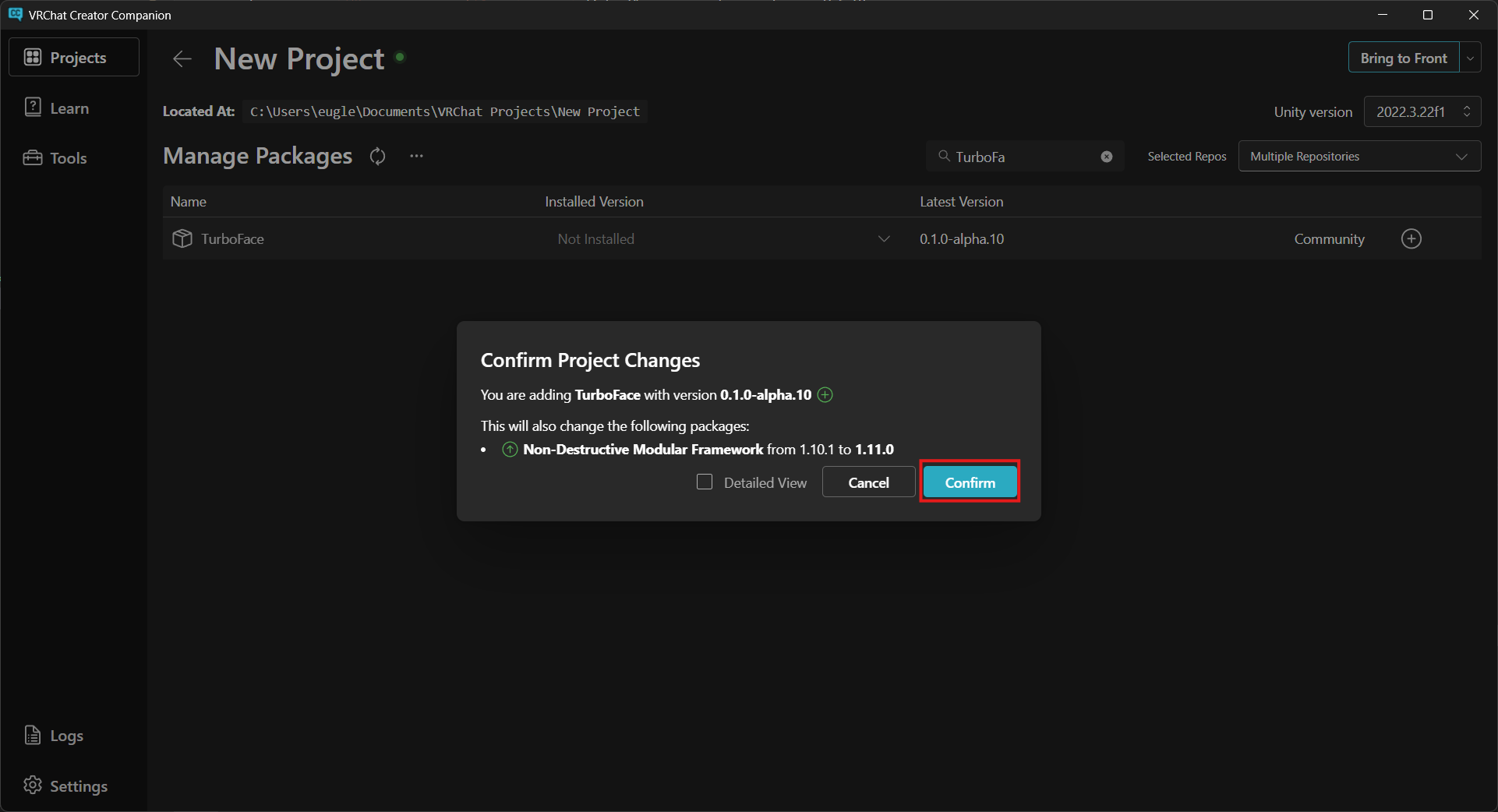
インストールを許可するダイアログが出てくるので、「Confirm」をクリックしてください。
以上でインストールが完了です。お疲れさまでした。